Cara Membuat Game joss di Vb.net

Cara Membuat Game di Vb.net 

http://ikutin-tutor.blogspot.com

Cara Membuat Game di Vb.net 2010 / 2008 - Sebenernya ini bukan disebut membuat game sih, tapi meng-add game yang telah ada, yaitu game flash. :D  Tapi lumayan loh, buat kita belajar dan menambah wawasan. Kita bisa bermain game flash tanpa harus membuka link-link atau site yang bertaburan game flash, cukup disini kita meng-add game flash dalam project kita. Bagaimana caranya, ok langsung aja.

Berikut cara membuat Game di Vb.net 2010 / 2008
Bahan-bahan :
1 AxShockwaveFlash beri nama ShockwaveFlash
1 GroupBox
1 ComboBox
1 Button
1 Label

Langkah-langkahnya :
  • Buka Microsoft Visual Studio 2008 / 2010
  • Buat New Project lalu pilih Windows Form Applikasi
  • Beri nama suka-suka kalian
  • Setelah keluar 1 Form di project kita
  • Add bahan-bahan component di toolbox seperti diatas
  • Dan atur posisi suka-suka sobat kalau saya seperti gambar diatas
  • Add Module dengan cara pilih Project -> Add Module -> Pilih Module beri nama "SetPlay.vb", Pastekan code berikut :
Public Class SetPlay
    Public Enum Gamers As Integer
        Raiden_X
        Exofusion
        Strikes_1945
        Planetary_Wars
        Prince_of_Persia
        Americas_Army
    End Enum

    Public Sub SetPlayGame(ByVal Game As String, ByVal selectedGame As Gamers)
        Dim RaidenX As String = "http://www.crazymonkeygames.com/Yt6Rfd/raidenx.swf"
        Dim Exofusion As String = "http://www.crazymonkeygames.com/Yt6Rfd/exofusion2.swf"
        Dim Strikes_1945 As String = "http://media.y8.com/games/content/strikers-1945-flash.swf"
        Dim PlanetaryWars As String = "http://www8.agame.com/mirror/flash/p/PlanetaryWars/PlanetaryWarsGames_co_id.swf"
        Dim PrinceofPersia As String = "http://www8.agame.com/mirror/flash/p/pop.swf"
        Dim AmericasArmy As String = "http://www8.agame.com/mirror/flash/a/americasarmy.swf"

        Select Case selectedGame
            Case Gamers.Raiden_X 'game 1
                Form1.ShockwaveFlash.Movie = RaidenX
                Form1.Text = "Raiden-X | Flash Games"
                Form1.GroupBox1.Text = "Sedang dimainkan Raiden-X"

            Case Gamers.Exofusion 'game 2
                Form1.ShockwaveFlash.Movie = Exofusion
                Form1.Text = "Exofusion | Flash Games"
                Form1.GroupBox1.Text = "Sedang dimainkan Exofusion"

            Case Gamers.Strikes_1945 'game 3
                Form1.ShockwaveFlash.Movie = Strikes_1945
                Form1.Text = "Strikers 1945 | Flash Games"
                Form1.GroupBox1.Text = "Sedang dimainkan Strikers 1945"

            Case Gamers.Planetary_Wars 'game 4
                Form1.ShockwaveFlash.Movie = PlanetaryWars
                Form1.Text = "PlanetaryWars | Flash Games"
                Form1.GroupBox1.Text = "Sedang dimainkan PlanetaryWars"

            Case Gamers.Prince_of_Persia 'game 5
                Form1.ShockwaveFlash.Movie = PrinceofPersia
                Form1.Text = "Prince of Persia Clasic | Flash Games"
                Form1.GroupBox1.Text = "Sedang dimainkan Prince of Persia Clasic"

            Case Gamers.Americas_Army 'game 6
                Form1.ShockwaveFlash.Movie = AmericasArmy
                Form1.Text = "America's Army | Flash Games"
                Form1.GroupBox1.Text = "Sedang dimainkan America's Army"
        End Select
    End Sub
End Class
  • Kembali ke Form1, Klik kanan pada form project, lalu pilih "View code", lalu pastekan kode berikut :
    Dim Nama_Gem As String
    Private Sub Form1_Load(ByVal sender As System.Object, ByVal e As System.EventArgs) Handles MyBase.Load
        ComboBox1.DataSource = System.Enum.GetNames(GetType(SetPlay.Gamers))
    End Sub
  • Lalu kembali ke Form1 project, klik dua kali pada Button1, dan pastekan code berikut :
        Dim Gem As SetPlay = New SetPlay()
        Gem.SetPlayGame(Nama_Gem, CType(System.Enum.Parse(GetType(SetPlay.Gamers), ComboBox1.Text), SetPlay.Gamers))
  • Lalu save dan build atau play debuger.
  • Dan kita coba Play.

Bagaimana sobat, udah pahamkan..?
Cukup mudah bukan sob, sekarang silahkan kreasikan suka-suka kalian.

Berikut Link / URL Flash Game : silahkan di coba ya gan ....!!!

  • Junggle06    : http://www.GamesForWork.com/games/swf/jungle06.swf
  • Start Drive    : http://www8.agame.com/mirror/flash/m/motorradrennen2.swf
  • Pacman        : http://www.crazymonkeygames.com/Yt6Rfd/Pacman.swf
  • MotoMadness    : http://www8.agame.com/mirror/flash/m/MotoMadness/MotoMadness_games.co.id.swf
  • Puzzle Boubble    : http://files.agame.com/mirror/flash/p/puzzle_bobble.swf
  • Dream Pet Link    : http://files.agame.com/mirror/flash/p/puzzle_bobble.swf
  • Wolverine Mrd Esc    : http://www8.agame.com/mirror/flash/w/wolverine_mrd_escape.swf
  • Poker Games    : http://www8.agame.com/mirror/flash/g/governorofpoker/games.co.id/GOP.swf
  • Shuriken Assault    : http://www.flashninjaclan.com/games2/shurikenassault/assault.swf
  • King of Fighters 98    : http://www8.agame.com/mirror/flash/k/king_of_fighters_wing.swf
Selamat mencoba, semoga bermanfaat. 
READMORE
 

Membuat Program Proses Hunter di VB.Net

Membuat Program Proses Hunter di VB.Net

Setelah lama tidak membuat posting karena sesuatu hal...
akhirnya saya menambah koleksi dari program-program VB.Net yang saya pelajari. Hari ini saya menyajikan tentang cara membuat task manager dan  fungsi untuk mematikan salah satu  proses...
Silahkan cek TKP
Pertama seperti biasa kita membuat sebuah form. dimana form ini memuat:
2 command button
1 list box
button 1 untuk mematikan proses yang sedang berjalan
button 2 untuk keluar dari form
list box untuk melihat daftar list proses yang sedang berjalan
langsung saja untuk codingnya.
berikut ini adalah contoh running programnya

Thx for your time
semoga bisa bermanfaat ^^v
untuk yang mau copas coding silahkan di bawa ini

READMORE
 

Cara Membuat Tombol Share di Blog

Cara Membuat Tombol Share di Blog

Cara membuat Tombol Share di Blog. Tombol share sosial media memudahkan pengunjung untuk berbagi artikel yang dibaca, atau sekedar memberikan like dari artikel yang dibacanya. Seperti facebook, twitter, google +. Tombol share merupakan salah satu cara untuk mempromosikan blog kita ke banyak orang.

Dan dapat meningkatkan jumlah pengunjung blog, semakin banyak yang share, maka akan semakin banyak kemungkinan orang yang akan mengunjungi blog. Tombol share yang akan kita buat ini akan ditempatkan di bawah posting blog. Jadi setelah pengunjung membaca sebuah artikel, pengunjung akan melihat tombol share untuk berbagi. Untuk melihat contohnya silakan lihat tombol share di bagian bawah artikel ini.
Cara membuat tombol share di blog. Ikuti langkah-langkah dibawah ini:
  1. Kunjungi situs www.sharethis.com. dan pilih get the button.
  2. Step 1 pilih Blogger dan Klik Next Step 2.
  3. Step 2 Pilih style Buttons yang kalian inginkan. dan klik next step 3.
  4. Step 3, atur tombol share apa saja yang akan kalian masukan ke blog. 
  5. Dan klik Finish get the code dan isi pembuatan account dengan email dan password untuk masuk ke sharethis.com. 
    cara membuat tombol share di blog
  6. Setelah pembuatan account selesai, maka akan terbuka halaman import elemen laman, seperti gambar dibawah ini.
    cara membuat tombol share di blog
  7. Klik Menambah Widget. Selanjutnya di tata letak blog kamu akan ada widget ShareThis. Pindahkan widget ShareThis ke bagian bawah(footer) blog dan save.
  8. Sampai disini, pembuatan tombol share sudah selesai, silakan lihat blog kamu. Tombol share sudah tampil dibawah posting Blog. Tapi juga terlihat di halaman awal blog.cara membuat tombol share di blog

Tambahan: Untuk mengatur agar tombol share hanya terlihat di bawah posting blog.

  1. Buka pengaturan template, dan klik edit html.
  2. Cari kode sharethis gunakan Ctrl + F untuk mempermudah pencarian. Maka akan terdapat kode seperti dibawah ini.
  3. <b:widget id='HTML1' locked='false' title='ShareThis' type='HTML'>...</b:widget>
  4. Klik tanda >...< maka kode akan menjadi seperti ini.
  5. <b:widget id='HTML1' locked='false' title='ShareThis' type='HTML'>
    <b:includable id='main'>...<b:includable>
    </b:widget>
  6. Klik lagi tanda >...< maka kode akan menjadi seperti ini.
  7. <b:widget id='HTML1' locked='false' title='ShareThis' type='HTML'>
        <b:includable id='main'>
      <!-- only display title if it's non-empty -->
      <b:if cond='data:title != &quot;&quot;'>
        <h2 class='title'><data:title/></h2>
      </b:if>
      <div class='widget-content'>
        <data:content/>
      </div>

      <b:include name='quickedit'/>
    </b:includable>
      </b:widget>
  8. Selanjutnya masukan kode <b:if cond='data:blog.pageType == "item"'> dan </b:if>, jadi kode lengkapnya seperti ini.
  9. <b:widget id='HTML1' locked='false' title='ShareThis' type='HTML'>
        <b:includable id='main'>
    <b:if cond='data:blog.pageType == "item"'>
      <!-- only display title if it's non-empty -->
      <b:if cond='data:title != &quot;&quot;'>
        <h2 class='title'><data:title/></h2>
      </b:if>
      <div class='widget-content'>
        <data:content/>
      </div>
    </b:if>
      <b:include name='quickedit'/>
    </b:includable>
    </b:widget>
  10. Preview dulu. Sudah hilang belum tombol share di halaman awal blog kamu. Jika sudah hilang seperti gambar dibawah ini. Baru di save/simpan template.cara membuat tombol share di blog
  11. Selanjutnya lihat blog kamu. dan klik salah satu artikel kamu dan lihat dibagian bawah artikel. tombol share sudah ada. dan hanya tampil disetiap artikel, tidak tampil di halaman awal blog. selesai. Semoga Bermanfaat
By: pengguna-komputer.blogspot.com
READMORE
 

Cara Membuat Label atau Kategori di Blog

Cara Membuat Label atau Kategori di Blog

Cara Membuat Label atau Kategori di Blog. Label atau kategori di blog yang berarti mengelompokan jenis artikel berdasarkan pembahasan yang berkaitan antara satu dan lainnya. Misalnya kita punya 3 artikel dengan judul ayam jantan, ayam hias dan ayam kampung, maka dari ketiga judul tersebut kita kelompokan menjadi satu jenis, yaitu ketegori ayam. Jadi ketika orang buka label/kategori ayam, maka ketiga judul tersebut akan tampil dalam satu halaman.

Itulah sedikit penjelasan apa yang dimaksud dengan label atau kategori. Untuk lebih jelasnya bisa kalian lihat di Kategori sebelah kiri blog ini. Klik salah satu kategori, maka akan terbuka halaman baru, dengan isi semua artikel yang kategorinya sama. Untuk lebih jelasnya. Cara membuat label atau kategori di blog.
Ikuti langkah-langkah dibawah ini.
  1. Buatlah 3 entri baru atau edit 3 artikel lama kamu.
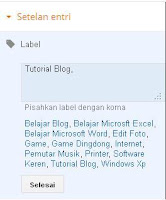
  2. Dan dibagian Setelan Entri(sebelah kanan entri) Klik Label dan beri label dengan nama Tutorial Blog dan klik Selesai. Tulis ketiga artikel kamu dengan nama label yang sama Tutorial Blog. Lihat gambar dibawah untuk lebih jelasnya.
  3. cara membuat label atau kategori di blog
  4. Setelah Selesai memberi nama label. Buka pengaturan Tata Letak.
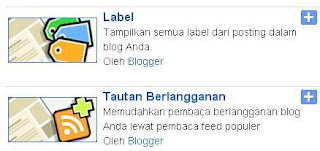
  5. Klik Tambahkan Gadget atau add gadget.Dan cari Label seperti gambar dibawah ini.
  6. cara membuat label atau kategori di blog
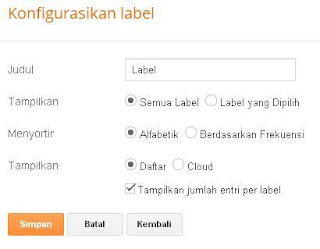
  7.  Klik Tanda + di sebelah kanan Label gambar diatas dan beri judul label atau kategori, dan klik Simpan. seperti gambar dibawah ini.
  8. cara membuat label atau kategori di blog
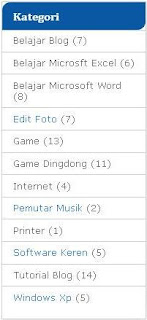
  9. Contoh tampilan kategori atau label di blog lihat gambar dibawah ini.
  10. cara membuat label atau kategori di blog
  11. Letakan label/kategori sesuai dengan yang kamu inginkan. dan Lihat hasilnya.Widget degan nama kategori/label sudah ada di blog kamu. Selesai.
Dengan adanya label, maka kita dapat dengan mudah membagi setiap artikel menjadi beberapa nama kelompok artikel yang sesuai dengan yang kita inginkan. Dalam satu artikel, kita juga bisa membuatnya menjadi 2 label atau lebih. Jadi tidak harus menempatkan satu artikel kedalam satu kategori. Tapi bisa kebanyak kategori
Jika nanti label/kategori kamu sudah banyak, tambahkan fungsi scroll agar tidak banyak menghabiskan tempat. Jika ingin memberi warna background pada judul kategori, dan lain-lainnya.  Baca Disini. Semoga Bermanfaat.
 
By:pengguna-komputer.blogspot.com
READMORE
 

Cara Membuat Contact Us di Blog

Cara Membuat Contact Us di Blog

Cara membuat contact us di blog atau hubungi kami. Contact us ini fungsinya untuk memudahkan pengunjung untuk menghubungi pemilik blog. Dengan mengirimkan pesan pertanyaan, saran, ataupun kritik ke pemilik blog melalui Email. Biasanya form contact di letakan di halaman baru, didalam tab menu dibawah judul blog. Untuk melihat contoh contact us, silakan lihat contact us di blog ini, dibagian atas. Untuk lebih jelasnya ikut langkah-langkah dibawah ini.

 Cara Membuat Contact Us di Blog

1. Kunjungi http://www.123contactform.com/
2. Pilih SIGN UP FOR FREE terus Basic, Klik Sign Up
3. Daftar account dengan memasukan username, password, dan email. dan klik Create Account.
4. Setelah terdaftar, pilih Contact Form, Seperti dibawah ini. dan isi judul contact form nya.
Cara Membuat Contact Us di Blog
5. Klik Ok. Selanjutnya ada 3 langkah, lewat kan saja langkah pertama, langsung klik yang kedua Form settings dan centang email, seperti gambar dibawah ini.
Cara Membuat Contact Us di Blog
6. Langkah ke tiga, klik publish Form dan klik Finisihed disebelah kanan.
Cara Membuat Contact Us di Blog
7. Selanjutnya dikotak My forms klik Getcode&Publish. 
Cara Membuat Contact Us di Blog
8. Klik Blogger dan Copy semua kode yang disediakan.
Cara Membuat Contact Us di Blog
9. Sekarang langkah pemasangan ke blog kita. Buka Laman dan pilih laman baru dan laman kosong.
Cara Membuat Contact Us di Blog
10. Dari halaman ada 2, Compose dan HTML, Klik HTML dan Paste semua kode tadi.
Cara Membuat Contact Us di Blog
11. Beri nama judul halaman dengan contact me atau contact us. Terakhir Publikasikan. Dan lihat hasilnya. Selesai. Sekarang kamu sudah punya menu baru contact us di blog. Semoga Bermanfaat.
Catatan: Jika tidak terlihat di blog menu baru contact me, coba buka pengaturan laman. klik laman dan disamping tulisan tampilan laman sebagai, klik tab atas.
 
By:pengguna-komputer.blogspot.com
READMORE
 

Cara Membuat Daftar isi Blog

Cara Membuat Daftar isi Blog

Cara membuat daftar isi blog. Gunanya untuk memudahkan pengunjung untuk melihat semua daftar artikel blog yang dikelompokan sesuai dengan kategori artikel. Setiap membuat artikel atau posting baru, otomatis akan masuk ke daftar isi ini. Contoh gambar.
Cara Membuat Daftar isi Blog

Ikuti langkah-langkah dibawah ini.
1. Login ke Blog dan pilih laman.
Cara Membuat Daftar isi Blog
2. Pilih laman kosong dan Copy semua kode dibawah ini dan Paste kan ke bagian HTML. Ganti kode yang berwarna merah dengan alamat url blog kamu.

<script src="http://me-sitemap.googlecode.com/files/sitemapblog.js" type="text/javascript">
</script>
<script src="http://pengguna-komputer.blogspot.com/feeds/posts/default?max-results=9999&amp;alt=json-in-script&amp;callback=loadtoc">
</script>

3. Lihat gambar dibawah ini. Ada Compose dan HTML, Klik HTML dan masukan kode diatas.
Cara Membuat Daftar isi Blog
4. Beri judul Daftar isi dan klik publikasikan. 
5. Jika di blog kamu belum terlihat juga daftar isinya. Coba Edit salah satu artikel kamu dan klik Label dibagian Setelan Entri(Sebelah kanan entri). Dan beri nama sesuai yang kamu inginkan. Contoh gambar:
cara membuat daftar isi blog
6. Selanjutnya klik selesai seperti gambar diatas. Dan Klik Perbarui.
7. Sekarang coba lihat lagi daftar isi kamu. Selesai. 
Daftar isi ini akan menampilkan semua artikel yang telah diberi Label, silakan baca cara membuat label blog untuk lebih jelasnya. Semoga Bermanfaat.

By:http://pengguna-komputer.blogspot.com
READMORE
 

Cara Membuat Gambar Header Blog

Cara Membuat Gambar Header Blog

Cara Membuat Gambar Header Blog. Satu lagi cara desain blog sendiri, yaitu dengan menambahkan gambar di header blog. Cara membuat gambarnya bisa menggunakan software, bisa juga secara online. Artikel ini akan menjelaskan tentang cara membuat gambar header blog secara online. Prosesnya tidak lama, cukup mengunjungi situs penyedia layanan pembuatan gambar, dan memilih salah satu bentuk gambar yang kita inginkan. Setelah itu download dan pasang di blog kita. Silakan lihat dulu contoh gambar dibawah ini.

cara membuat gambar header blog
Gambar diatas adalah contoh gambar dalam bentuk tulisan yang pernah saya gunakan di blog ini. Dengan menggunakan gambar, kita punya banyak pilihan bentuk dan juga warna yang bisa digunakan. Berbeda dengan tampilan huruf blog, yang warna dan bentuknya terbatas, hanya bisa menggunakan satu warna.

Ukuran gambar yang dihasilkan cukup kecil dan juga tidak memberatkan loading blog, ukuran huruf bisa diatur sesuai dengan yang kita inginkan. Disitus tersebut ada juga jenis gambar animasi, seperti huruf yang mengeluarkan api, Petir, animasi Glow yang bergerak dan masih banyak lagi.
  1. Gambar yang dihasilkan berformat PNG dan juga GIF, sesuai dengan bentuk dan animasi yang digunakan. Dan ukuran File gambar yang dihasilkan juga berbeda, antara Png dan Gif, sesuai dengan ukuran huruf gambar yang digunakan.
  2. Untuk gambar animasi ukuran huruf 40 keatas bisa sampai 50-70kb dalam format Gif. Sedangkan untuk gambar biasa tanpa animasi hanya 10-30kb dalam format png.
  3. Silakan pilih bentuk dan ukuran gambar yang sesuai dengan yang kalian inginkan.
Untuk lebih jelasnya, Cara membuat gambar header blog. 
Ikuti langkah-langkah dibawah ini:
  1. Kunjungi situs http://cooltext.com/ 
  2. Selanjutnya pilih salah satu gambar huruf yang kalian suka.
  3. Dan atur warna dan juga bentuk hurufnya.
  4. Setelah selesai, lihat bagian bawah, klik Creat Logo.
  5. Terakhir Download. Seperti gambar dibawah ini.
  6. cara membuat gambar header blog
  7. Sekarang, memasang gambar tersebut di blog kita.
  8. Login ke blog, dan Klik pengaturan Tata Letak.
  9. Pada bagian layout Header Blog, Klik Edit. Dan Upload gambar tadi.
  10. Selanjutnya atur penempatan gambar. Pilih dibalik judul dan keterangan.
  11. Terakhir Save pengaturan gambar. Dan lihat, gambar berada di belakang judul dan deskripsi. Jika ingin menyembunyikan tulisan judul dan deskripsi blog. Ikuti langkah-langkah dibawah ini.

Cara menyembunyikan judul dan deskripsi blog

  1. Sekarang kita sembunyikan tulisan judul dan deskripsi dari halaman blog, cari kode ]]></b:skin> dan tempatkan kode ini diatasnya.
  2. .Header h1 {
       height: 0px;
       visibility: hidden;
       display: none;
    }

    .Header .description {
       height: 0px;
       visibility: hidden;
       display: none;
    }
  3. Setelah menambahkan kode diatas maka judul blog dan deskripsi akan disembunyikan dari tampilan blog, tinggal gambar saja.
  4. Dengan begitu judul dan deskripsi tetap ada, hanya disembunyikan.
  5. Silahkan cek di chkme.com untuk melihat masih ada atau tidak title judul blog H1, jika ada berarti gambar header tidak akan mempengaruhi seo blog.
Jika kita memliih menempatkan gambar selain judul dan keterangan atau tempatkan keterangan setelah gambar. Maka H1 header akan hilang, dan itu mempengaruhi seo blog. Jika ingin mencoba silahkan saja cek di chkme.com atau disitus chek seo blog lainnya. Agar H1 header blog disembunyikan dari halaman blog tanpa mempengaruhi seo blog, gunakanlah cara seperti diatas. Semoga Bermanfaat

by : http://pengguna-komputer.blogspot.com
READMORE