Tampilkan postingan dengan label TUTORIAL BLOG. Tampilkan semua postingan

Cara Membuat Tombol Share di Blog

Cara Membuat Tombol Share di Blog

Cara membuat Tombol Share di Blog. Tombol share sosial media memudahkan pengunjung untuk berbagi artikel yang dibaca, atau sekedar memberikan like dari artikel yang dibacanya. Seperti facebook, twitter, google +. Tombol share merupakan salah satu cara untuk mempromosikan blog kita ke banyak orang.

Dan dapat meningkatkan jumlah pengunjung blog, semakin banyak yang share, maka akan semakin banyak kemungkinan orang yang akan mengunjungi blog. Tombol share yang akan kita buat ini akan ditempatkan di bawah posting blog. Jadi setelah pengunjung membaca sebuah artikel, pengunjung akan melihat tombol share untuk berbagi. Untuk melihat contohnya silakan lihat tombol share di bagian bawah artikel ini.
Cara membuat tombol share di blog. Ikuti langkah-langkah dibawah ini:
  1. Kunjungi situs www.sharethis.com. dan pilih get the button.
  2. Step 1 pilih Blogger dan Klik Next Step 2.
  3. Step 2 Pilih style Buttons yang kalian inginkan. dan klik next step 3.
  4. Step 3, atur tombol share apa saja yang akan kalian masukan ke blog. 
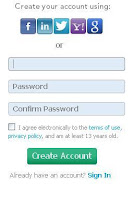
  5. Dan klik Finish get the code dan isi pembuatan account dengan email dan password untuk masuk ke sharethis.com. 
    cara membuat tombol share di blog
  6. Setelah pembuatan account selesai, maka akan terbuka halaman import elemen laman, seperti gambar dibawah ini.
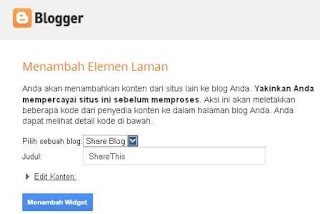
    cara membuat tombol share di blog
  7. Klik Menambah Widget. Selanjutnya di tata letak blog kamu akan ada widget ShareThis. Pindahkan widget ShareThis ke bagian bawah(footer) blog dan save.
  8. Sampai disini, pembuatan tombol share sudah selesai, silakan lihat blog kamu. Tombol share sudah tampil dibawah posting Blog. Tapi juga terlihat di halaman awal blog.cara membuat tombol share di blog

Tambahan: Untuk mengatur agar tombol share hanya terlihat di bawah posting blog.

  1. Buka pengaturan template, dan klik edit html.
  2. Cari kode sharethis gunakan Ctrl + F untuk mempermudah pencarian. Maka akan terdapat kode seperti dibawah ini.
  3. <b:widget id='HTML1' locked='false' title='ShareThis' type='HTML'>...</b:widget>
  4. Klik tanda >...< maka kode akan menjadi seperti ini.
  5. <b:widget id='HTML1' locked='false' title='ShareThis' type='HTML'>
    <b:includable id='main'>...<b:includable>
    </b:widget>
  6. Klik lagi tanda >...< maka kode akan menjadi seperti ini.
  7. <b:widget id='HTML1' locked='false' title='ShareThis' type='HTML'>
        <b:includable id='main'>
      <!-- only display title if it's non-empty -->
      <b:if cond='data:title != &quot;&quot;'>
        <h2 class='title'><data:title/></h2>
      </b:if>
      <div class='widget-content'>
        <data:content/>
      </div>

      <b:include name='quickedit'/>
    </b:includable>
      </b:widget>
  8. Selanjutnya masukan kode <b:if cond='data:blog.pageType == "item"'> dan </b:if>, jadi kode lengkapnya seperti ini.
  9. <b:widget id='HTML1' locked='false' title='ShareThis' type='HTML'>
        <b:includable id='main'>
    <b:if cond='data:blog.pageType == "item"'>
      <!-- only display title if it's non-empty -->
      <b:if cond='data:title != &quot;&quot;'>
        <h2 class='title'><data:title/></h2>
      </b:if>
      <div class='widget-content'>
        <data:content/>
      </div>
    </b:if>
      <b:include name='quickedit'/>
    </b:includable>
    </b:widget>
  10. Preview dulu. Sudah hilang belum tombol share di halaman awal blog kamu. Jika sudah hilang seperti gambar dibawah ini. Baru di save/simpan template.cara membuat tombol share di blog
  11. Selanjutnya lihat blog kamu. dan klik salah satu artikel kamu dan lihat dibagian bawah artikel. tombol share sudah ada. dan hanya tampil disetiap artikel, tidak tampil di halaman awal blog. selesai. Semoga Bermanfaat
By: pengguna-komputer.blogspot.com
READMORE
 

Cara Membuat Label atau Kategori di Blog

Cara Membuat Label atau Kategori di Blog

Cara Membuat Label atau Kategori di Blog. Label atau kategori di blog yang berarti mengelompokan jenis artikel berdasarkan pembahasan yang berkaitan antara satu dan lainnya. Misalnya kita punya 3 artikel dengan judul ayam jantan, ayam hias dan ayam kampung, maka dari ketiga judul tersebut kita kelompokan menjadi satu jenis, yaitu ketegori ayam. Jadi ketika orang buka label/kategori ayam, maka ketiga judul tersebut akan tampil dalam satu halaman.

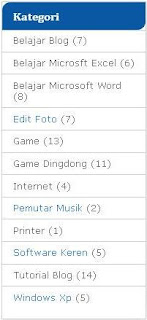
Itulah sedikit penjelasan apa yang dimaksud dengan label atau kategori. Untuk lebih jelasnya bisa kalian lihat di Kategori sebelah kiri blog ini. Klik salah satu kategori, maka akan terbuka halaman baru, dengan isi semua artikel yang kategorinya sama. Untuk lebih jelasnya. Cara membuat label atau kategori di blog.
Ikuti langkah-langkah dibawah ini.
  1. Buatlah 3 entri baru atau edit 3 artikel lama kamu.
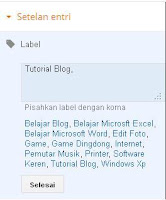
  2. Dan dibagian Setelan Entri(sebelah kanan entri) Klik Label dan beri label dengan nama Tutorial Blog dan klik Selesai. Tulis ketiga artikel kamu dengan nama label yang sama Tutorial Blog. Lihat gambar dibawah untuk lebih jelasnya.
  3. cara membuat label atau kategori di blog
  4. Setelah Selesai memberi nama label. Buka pengaturan Tata Letak.
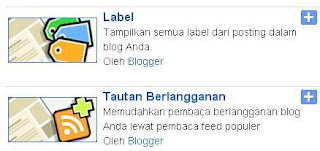
  5. Klik Tambahkan Gadget atau add gadget.Dan cari Label seperti gambar dibawah ini.
  6. cara membuat label atau kategori di blog
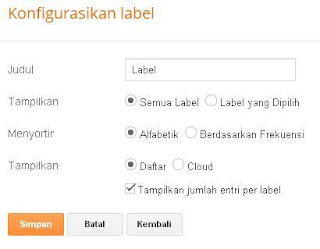
  7.  Klik Tanda + di sebelah kanan Label gambar diatas dan beri judul label atau kategori, dan klik Simpan. seperti gambar dibawah ini.
  8. cara membuat label atau kategori di blog
  9. Contoh tampilan kategori atau label di blog lihat gambar dibawah ini.
  10. cara membuat label atau kategori di blog
  11. Letakan label/kategori sesuai dengan yang kamu inginkan. dan Lihat hasilnya.Widget degan nama kategori/label sudah ada di blog kamu. Selesai.
Dengan adanya label, maka kita dapat dengan mudah membagi setiap artikel menjadi beberapa nama kelompok artikel yang sesuai dengan yang kita inginkan. Dalam satu artikel, kita juga bisa membuatnya menjadi 2 label atau lebih. Jadi tidak harus menempatkan satu artikel kedalam satu kategori. Tapi bisa kebanyak kategori
Jika nanti label/kategori kamu sudah banyak, tambahkan fungsi scroll agar tidak banyak menghabiskan tempat. Jika ingin memberi warna background pada judul kategori, dan lain-lainnya.  Baca Disini. Semoga Bermanfaat.
 
By:pengguna-komputer.blogspot.com
READMORE
 

Cara Membuat Contact Us di Blog

Cara Membuat Contact Us di Blog

Cara membuat contact us di blog atau hubungi kami. Contact us ini fungsinya untuk memudahkan pengunjung untuk menghubungi pemilik blog. Dengan mengirimkan pesan pertanyaan, saran, ataupun kritik ke pemilik blog melalui Email. Biasanya form contact di letakan di halaman baru, didalam tab menu dibawah judul blog. Untuk melihat contoh contact us, silakan lihat contact us di blog ini, dibagian atas. Untuk lebih jelasnya ikut langkah-langkah dibawah ini.

 Cara Membuat Contact Us di Blog

1. Kunjungi http://www.123contactform.com/
2. Pilih SIGN UP FOR FREE terus Basic, Klik Sign Up
3. Daftar account dengan memasukan username, password, dan email. dan klik Create Account.
4. Setelah terdaftar, pilih Contact Form, Seperti dibawah ini. dan isi judul contact form nya.
Cara Membuat Contact Us di Blog
5. Klik Ok. Selanjutnya ada 3 langkah, lewat kan saja langkah pertama, langsung klik yang kedua Form settings dan centang email, seperti gambar dibawah ini.
Cara Membuat Contact Us di Blog
6. Langkah ke tiga, klik publish Form dan klik Finisihed disebelah kanan.
Cara Membuat Contact Us di Blog
7. Selanjutnya dikotak My forms klik Getcode&Publish. 
Cara Membuat Contact Us di Blog
8. Klik Blogger dan Copy semua kode yang disediakan.
Cara Membuat Contact Us di Blog
9. Sekarang langkah pemasangan ke blog kita. Buka Laman dan pilih laman baru dan laman kosong.
Cara Membuat Contact Us di Blog
10. Dari halaman ada 2, Compose dan HTML, Klik HTML dan Paste semua kode tadi.
Cara Membuat Contact Us di Blog
11. Beri nama judul halaman dengan contact me atau contact us. Terakhir Publikasikan. Dan lihat hasilnya. Selesai. Sekarang kamu sudah punya menu baru contact us di blog. Semoga Bermanfaat.
Catatan: Jika tidak terlihat di blog menu baru contact me, coba buka pengaturan laman. klik laman dan disamping tulisan tampilan laman sebagai, klik tab atas.
 
By:pengguna-komputer.blogspot.com
READMORE
 

Cara Membuat Daftar isi Blog

Cara Membuat Daftar isi Blog

Cara membuat daftar isi blog. Gunanya untuk memudahkan pengunjung untuk melihat semua daftar artikel blog yang dikelompokan sesuai dengan kategori artikel. Setiap membuat artikel atau posting baru, otomatis akan masuk ke daftar isi ini. Contoh gambar.
Cara Membuat Daftar isi Blog

Ikuti langkah-langkah dibawah ini.
1. Login ke Blog dan pilih laman.
Cara Membuat Daftar isi Blog
2. Pilih laman kosong dan Copy semua kode dibawah ini dan Paste kan ke bagian HTML. Ganti kode yang berwarna merah dengan alamat url blog kamu.

<script src="http://me-sitemap.googlecode.com/files/sitemapblog.js" type="text/javascript">
</script>
<script src="http://pengguna-komputer.blogspot.com/feeds/posts/default?max-results=9999&amp;alt=json-in-script&amp;callback=loadtoc">
</script>

3. Lihat gambar dibawah ini. Ada Compose dan HTML, Klik HTML dan masukan kode diatas.
Cara Membuat Daftar isi Blog
4. Beri judul Daftar isi dan klik publikasikan. 
5. Jika di blog kamu belum terlihat juga daftar isinya. Coba Edit salah satu artikel kamu dan klik Label dibagian Setelan Entri(Sebelah kanan entri). Dan beri nama sesuai yang kamu inginkan. Contoh gambar:
cara membuat daftar isi blog
6. Selanjutnya klik selesai seperti gambar diatas. Dan Klik Perbarui.
7. Sekarang coba lihat lagi daftar isi kamu. Selesai. 
Daftar isi ini akan menampilkan semua artikel yang telah diberi Label, silakan baca cara membuat label blog untuk lebih jelasnya. Semoga Bermanfaat.

By:http://pengguna-komputer.blogspot.com
READMORE
 

Cara Membuat Gambar Header Blog

Cara Membuat Gambar Header Blog

Cara Membuat Gambar Header Blog. Satu lagi cara desain blog sendiri, yaitu dengan menambahkan gambar di header blog. Cara membuat gambarnya bisa menggunakan software, bisa juga secara online. Artikel ini akan menjelaskan tentang cara membuat gambar header blog secara online. Prosesnya tidak lama, cukup mengunjungi situs penyedia layanan pembuatan gambar, dan memilih salah satu bentuk gambar yang kita inginkan. Setelah itu download dan pasang di blog kita. Silakan lihat dulu contoh gambar dibawah ini.

cara membuat gambar header blog
Gambar diatas adalah contoh gambar dalam bentuk tulisan yang pernah saya gunakan di blog ini. Dengan menggunakan gambar, kita punya banyak pilihan bentuk dan juga warna yang bisa digunakan. Berbeda dengan tampilan huruf blog, yang warna dan bentuknya terbatas, hanya bisa menggunakan satu warna.

Ukuran gambar yang dihasilkan cukup kecil dan juga tidak memberatkan loading blog, ukuran huruf bisa diatur sesuai dengan yang kita inginkan. Disitus tersebut ada juga jenis gambar animasi, seperti huruf yang mengeluarkan api, Petir, animasi Glow yang bergerak dan masih banyak lagi.
  1. Gambar yang dihasilkan berformat PNG dan juga GIF, sesuai dengan bentuk dan animasi yang digunakan. Dan ukuran File gambar yang dihasilkan juga berbeda, antara Png dan Gif, sesuai dengan ukuran huruf gambar yang digunakan.
  2. Untuk gambar animasi ukuran huruf 40 keatas bisa sampai 50-70kb dalam format Gif. Sedangkan untuk gambar biasa tanpa animasi hanya 10-30kb dalam format png.
  3. Silakan pilih bentuk dan ukuran gambar yang sesuai dengan yang kalian inginkan.
Untuk lebih jelasnya, Cara membuat gambar header blog. 
Ikuti langkah-langkah dibawah ini:
  1. Kunjungi situs http://cooltext.com/ 
  2. Selanjutnya pilih salah satu gambar huruf yang kalian suka.
  3. Dan atur warna dan juga bentuk hurufnya.
  4. Setelah selesai, lihat bagian bawah, klik Creat Logo.
  5. Terakhir Download. Seperti gambar dibawah ini.
  6. cara membuat gambar header blog
  7. Sekarang, memasang gambar tersebut di blog kita.
  8. Login ke blog, dan Klik pengaturan Tata Letak.
  9. Pada bagian layout Header Blog, Klik Edit. Dan Upload gambar tadi.
  10. Selanjutnya atur penempatan gambar. Pilih dibalik judul dan keterangan.
  11. Terakhir Save pengaturan gambar. Dan lihat, gambar berada di belakang judul dan deskripsi. Jika ingin menyembunyikan tulisan judul dan deskripsi blog. Ikuti langkah-langkah dibawah ini.

Cara menyembunyikan judul dan deskripsi blog

  1. Sekarang kita sembunyikan tulisan judul dan deskripsi dari halaman blog, cari kode ]]></b:skin> dan tempatkan kode ini diatasnya.
  2. .Header h1 {
       height: 0px;
       visibility: hidden;
       display: none;
    }

    .Header .description {
       height: 0px;
       visibility: hidden;
       display: none;
    }
  3. Setelah menambahkan kode diatas maka judul blog dan deskripsi akan disembunyikan dari tampilan blog, tinggal gambar saja.
  4. Dengan begitu judul dan deskripsi tetap ada, hanya disembunyikan.
  5. Silahkan cek di chkme.com untuk melihat masih ada atau tidak title judul blog H1, jika ada berarti gambar header tidak akan mempengaruhi seo blog.
Jika kita memliih menempatkan gambar selain judul dan keterangan atau tempatkan keterangan setelah gambar. Maka H1 header akan hilang, dan itu mempengaruhi seo blog. Jika ingin mencoba silahkan saja cek di chkme.com atau disitus chek seo blog lainnya. Agar H1 header blog disembunyikan dari halaman blog tanpa mempengaruhi seo blog, gunakanlah cara seperti diatas. Semoga Bermanfaat

by : http://pengguna-komputer.blogspot.com
READMORE
 

Panduan membuat toko online dengan Joomla dan VirtueMart

Panduan membuat toko online dengan Joomla dan VirtueMart

Pada kesempatan kali ini, saya akan menjelaskan tentang bagaimana membuat website e-commerce menggunakan joomla.
Yang dimaksud dengan website e-commerce adalah website yang mengandung unsur bisnis didalamnya.
Perdagangan elektronik atau e-dagang (bahasa InggrisElectronic commerce, juga e-commerce) adalah penyebaran, pembelian, penjualan, pemasaranbarang dan jasa melalui sistem elektronik seperti internet atau televisiwww, atau jaringan komputer lainnya. E-dagang dapat melibatkan transfer dana elektronik, pertukaran data elektronik, sistem manajemen inventori otomatis, dan sistem pengumpulan data otomatis.
sumber: wikipedia
Modul paket yang saya gunakan untuk mengubah website joomla menjadi website e-commerce adalah VirtueMart.
VirtueMart adalah modul #1 untuk kustomisasi website joomla menjadi website toko online pada saat ini.
Ada beberapa tahap yang harus diperhatikan dalam mengubah website joomla kita menjadi website e-commerce.

Langkah 1:
Downloadlah modul VirtueMart dari sini
Setelah berhasil mendownload arsip virtuemart (contoh: VirtueMart_1.1.4-COMPLETE_PACKAGE.j15.zip)
extractlah dan perhatikan isinya terdapat 2 buah file dan 2 buah folder masing-masing adalah folder plugins dan folder modules.

Langkah 2:
Setelah mengekstrak arsip virtuemart, selanjutnya kita login ke admin panel website joomla kita
sebagai contoh : http://localhost/joomla/administrator
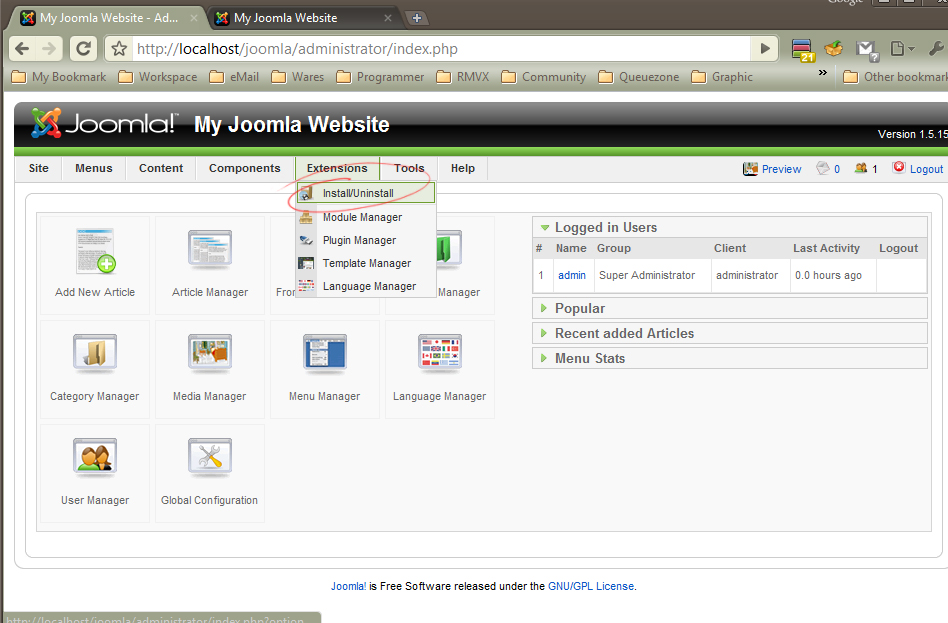
lalu kita pilih extensions - install/uninstall
Setelah masuk ke dalam Extensions Manager, kita pilih Upload Package File lalu arahkan ke file hasil ekstrakan arsip virtuemart yang bernama “com_virtuemart_1.1.4.j15.zip
Setelah itu tekan tombol upload file dan install maka instalasi modul virtuemart akan diproses.
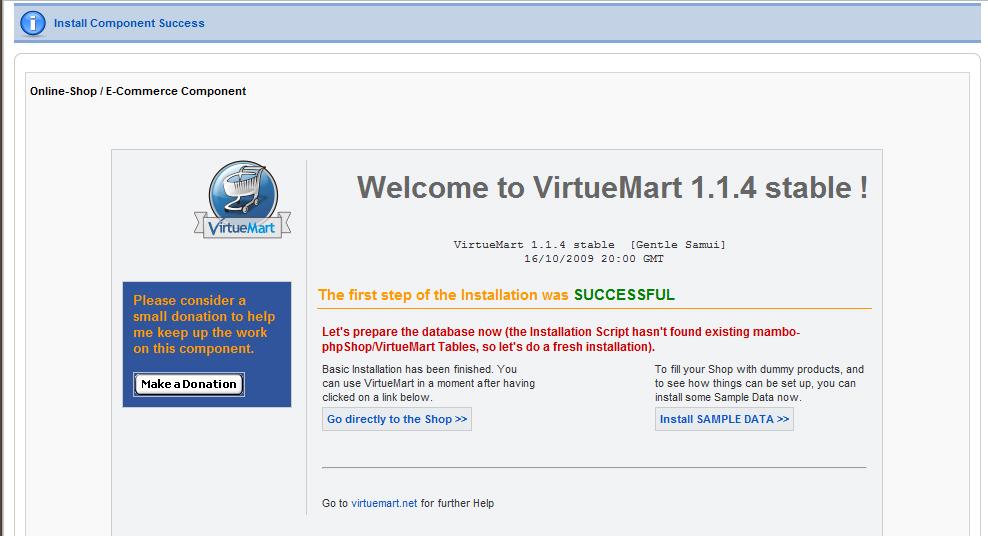
Setelah proses instalasi modul virtuemart selesai, akan tampak tampilan instalasi sukses seperti ini:
Untuk pemula, silahkan pilih “Install Sample Data“. Dengan menekan tombol ini, maka virtuemart akan menambahkan beberapa contoh product, category contoh terlebih dahulu, sehingga kita tidak perlu mulai dari awal (kosong).
Namun apabila anda ingin menginstall virtuemart dari awal (kosong) maka pilihlah “Go directly to the Shop”.
Pada tutorial ini saya akan pilih “Install Sample Data“.
Setelah itu maka proses instalasi telah selesai.
Langkah 3:
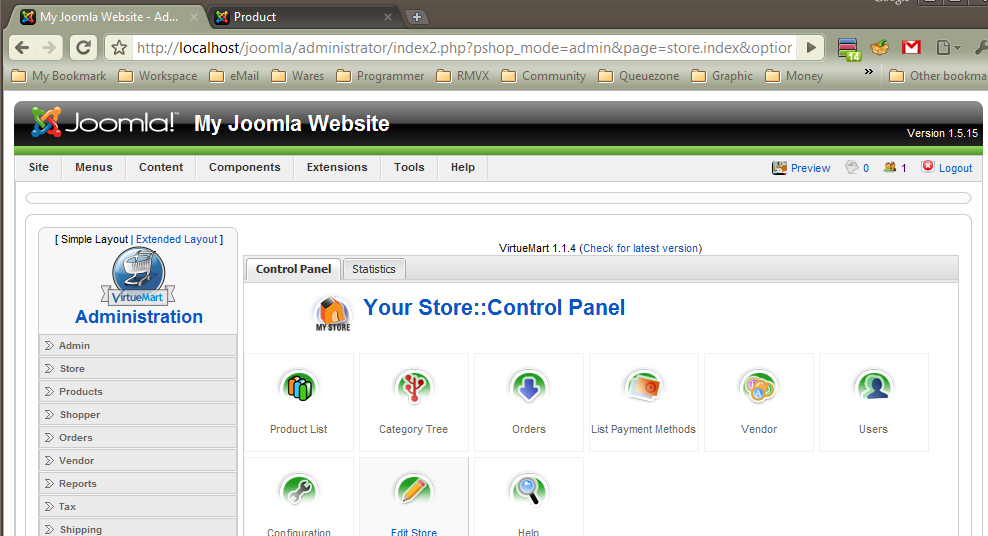
Setelah proses instalasi selesai, maka anda dapat melihat admin panel kusus untuk virtuemart.
Untuk mengaksesnya secara manual adalah dengan masuk ke admin panel joomla ( http://localhost/joomla/administrator )
lalu menu yang harus dipilih adalah Components - VirtueMart.
Tampilan admin panel untuk virtuemart akan tampak seperti ini:
Hal pertama yang harus dilakukan adalah mengubah setting tentang toko online anda.
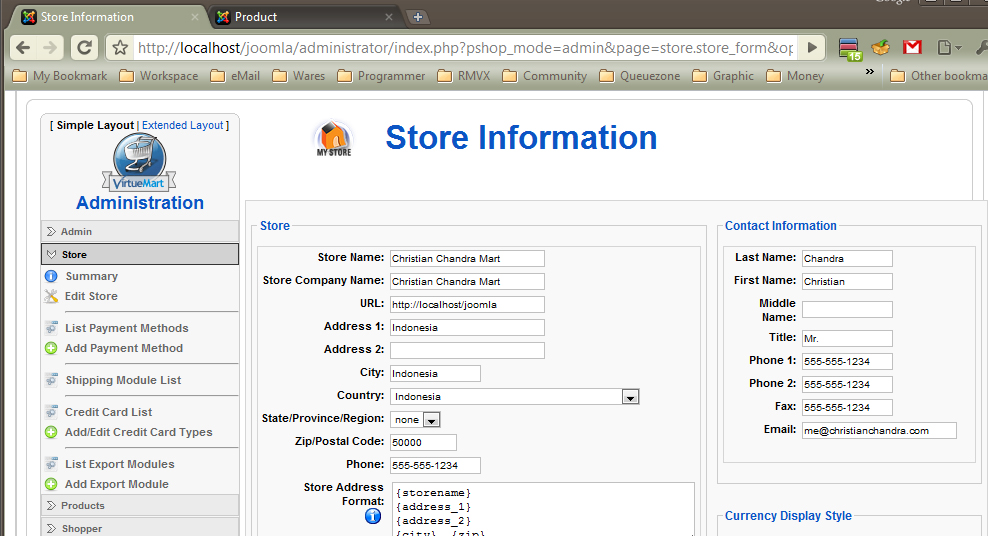
Untuk melakukan hal ini, pilihlah menu pada navigasi pada sebelah kiri Store - Edit Store

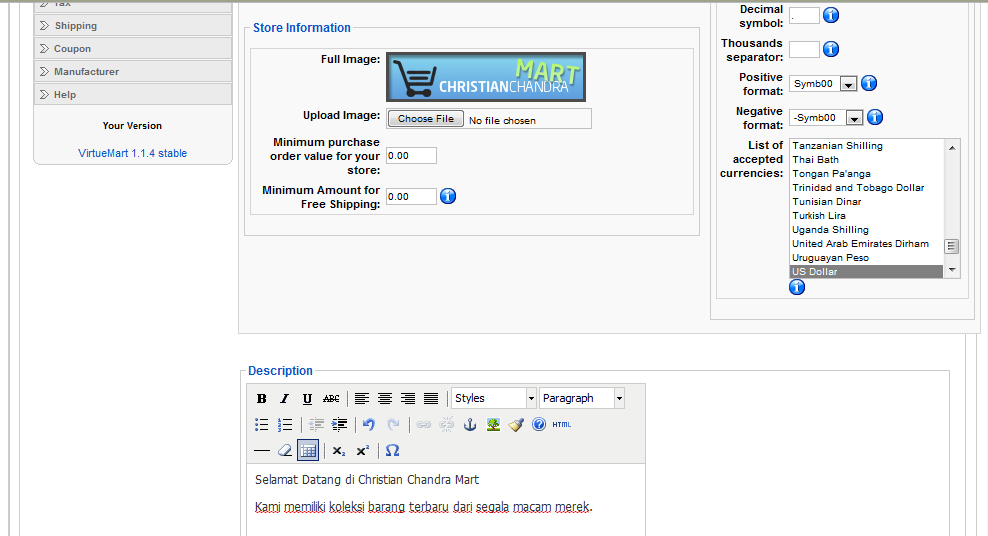
Pada halaman Store Information, ubahlah informasi seperti yang diinginkan.
Seperti Logo, currency information, nama toko, dan lain sebagainya.

Setelah semua informasi mengenai toko anda telah diperbaharui, maka tekan “Save” pada pojok kanan atas.
Langkah 4:
Pada langkah ini kita akan mengatur menu pada tampilan website joomla kita, agar toko online kita bisa diakses.
Untuk melakukan ini, anda harus masuk ke admin panel, lalu pilih MenusMenu Manager - New
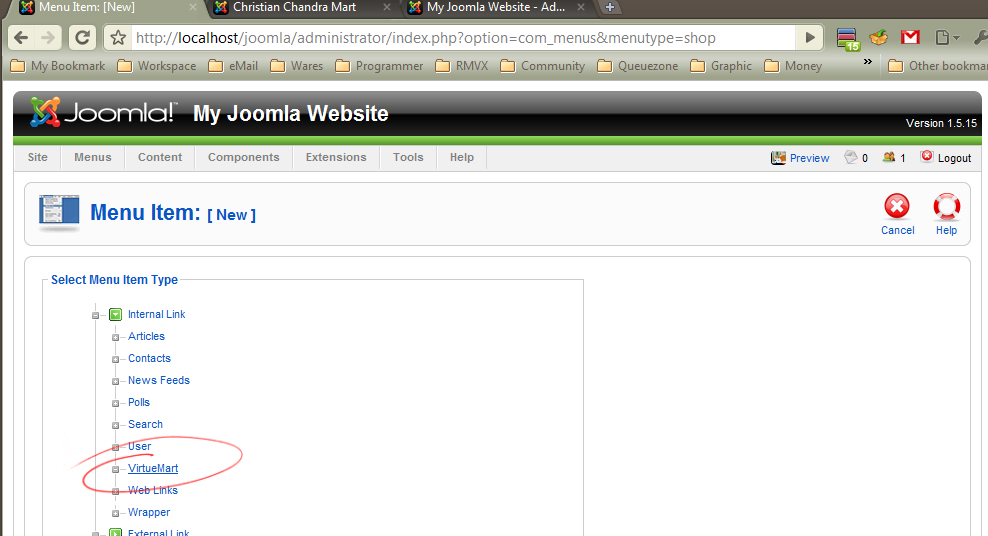
Setelah menu My Shop sudah terbentuk, pilihlah menu Menus - My ShopNew
Lalu pilih lah VirtueMart pada saat Select Menu Item Type
Lalu pilihlah judul untuk menu anda.
Pada contoh ini akan saya buat judul menu Christian Chandra Mart
Perhatikan gambar berikut agar lebih jelas.
Setelah selesai, menu yang telah dibuat (Christian Chandra Mart) masih belum akan tampil pada website, kita harus mengatur modul menu terlebih dahulu.
Untuk mengatur modul, maka pilihlah menu Extensions - Module ManagerNew
Lalu setelah itu pilihlah Menu lalu tekan tombol Next.
Perhatikan gambar berikut agar lebih jelas.
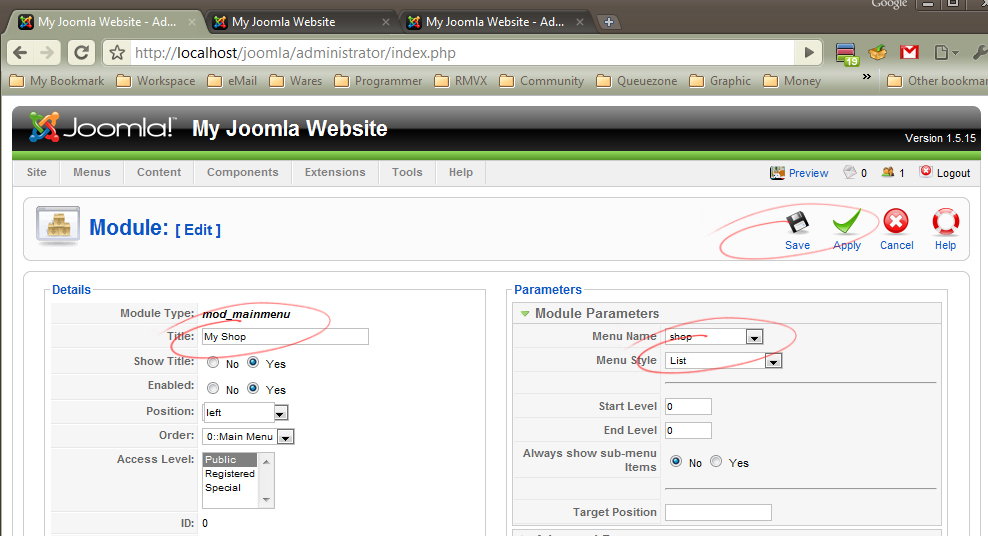
Setelah itu akan muncul tampilan informasi tentang modul menu.
Aturlah nama modul sebagai contoh : My Shop
lalu hal yang penting adalah menu name pada parameter pilihlah menu virtuemart kita : shop
Perhatikan gambar berikut.

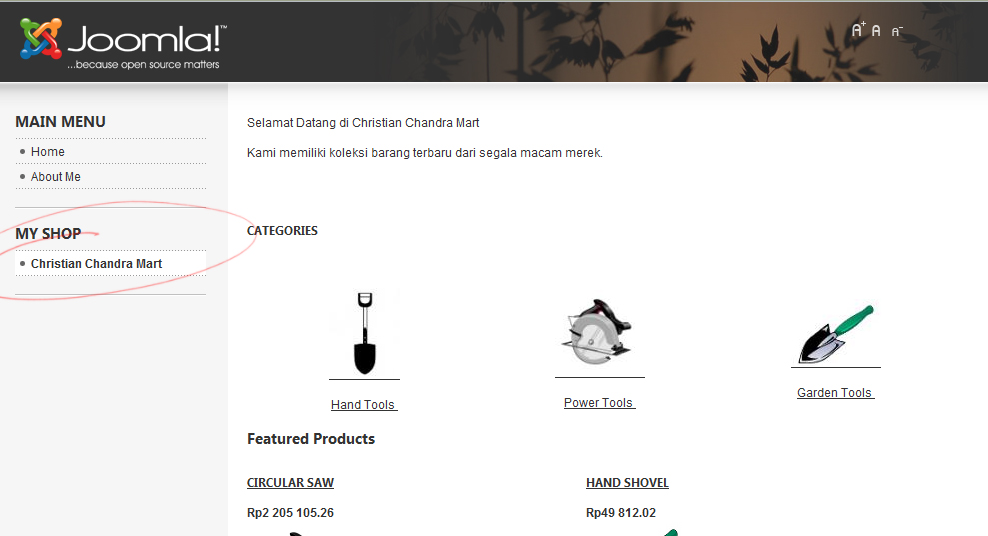
Setelah itu cek lah website joomla dengan mengakses http://localhost/joomla/
Maka akan muncul menu baru My Shop yang berisikan Christian Chandra Mart didalamnya berisikan kategori produk-produk barang yang kita tawarkan.

Untuk saat ini produk dan kategori produk merupakan produk contoh dari sample data.
Untuk mengubah atau mengedit produk, akan di jelaskan pada langkah berikutnya.
Langkah 5:
Pada langkah ini, saya akan menjelaskan cara mengubah atau mengedit produk dan kategori produk.
Pertama, masuklah ke admin panel joomla http://localhost/joomla/administrator/
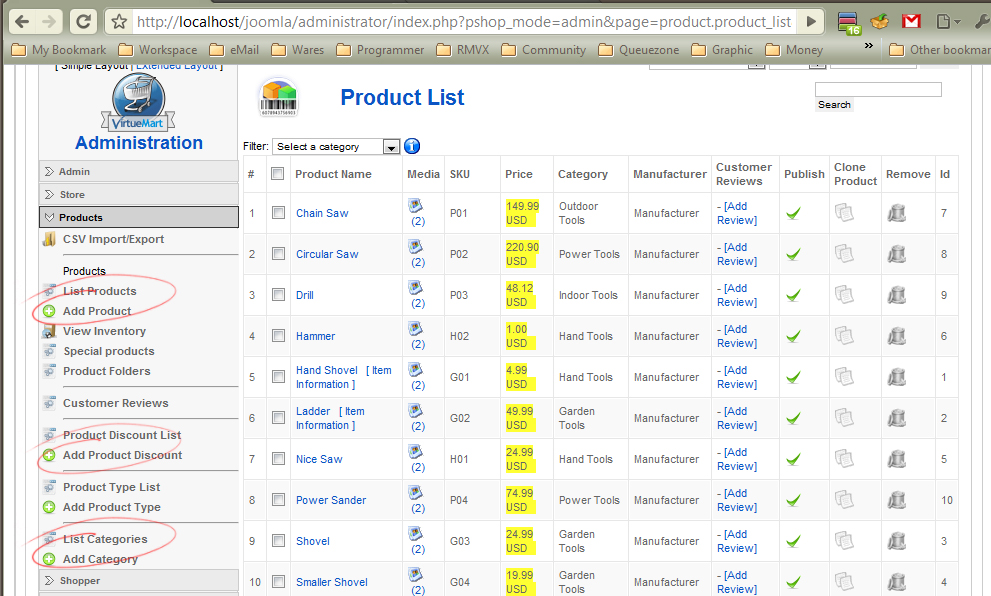
Setelah itu pilihlah menu Components - VirtueMart lalu pada bagian sebelah kiri, terdapat panel Product
Disana anda dapat mengatur daftar produk yang anda jual, besar discount, kategori produk , dan lain-lain.
Setelah pengaturan produk dan kategori produk, maka toko online kita telah siap di akses oleh pengunjung website kita.
Langkah 6:
Lalu bagaimana cara pembayaran yang digunakan?
VirtueMart telah dilengkapi dengan fasilitas beberapa payment gateway, untuk mengaktif/non-aktifkannya bisa melalui menu Store - List Payment Method
Anda juga dapat menambahkan payment method anda sendiri.
Selamat! toko online anda telah siap dipublikasikan ke kalayak ramai..
Selamat berkreasi. :o)

by: http://blog.christianchandra.com/programming/cms/joomla-cms-programming/panduan-membuat-toko-online-dengan-joomla-dan-virtuemart
READMORE
 

Tips dan Cara Membuat Toko Online PART II

Tips dan Cara Membuat Toko Online - Kabar gembira bagi Anda yang hobi ngeblog, kini seiring dengan perkembangan teknologi, blog juga dapat menghasilkan uang (baca: cara mendapatkan uang dari blog) salah satu caranya adalah membuat toko online. Toko online saat ini sudah tidak asing lagi, mungkin juga Anda pernah berbelanja di toko online membeli sebuah produk elektronik atau jasa. Disamping itu perlu Anda ketahui bahwa saat sekarang ini salah satu bisnis yang banyak dilirik oleh pebisnis adalah bisnis online, artinya menjual produk atau jasa yang dimiliki melalui internet dengan membuat toko online/online shop.

Toko online juga tidak kalah menguntungkan dibandingkan kita menjual produk atau jasa yang kita miliki di dunia nyata. Sudah banyak pebisnis yang sukses dan meraut keuntungan yang berlimpah dari penjualannya melalui internet. Namun perlu saya ingatkan kepada Anda, selain berhasil ada juga yang gulung tikar, mengapa demikian? hal ini juga tidak terlepas dari faktor individualnya, yaitu tidak tahu strategi bisnis online sehingga penjualannya mandet dan tidak jarang mengalami kerugian. Untuk itu, ketika Anda sudah memiliki toko online atau berjualan melalui internet, Anda juga dituntut untuk memahami strategi marketing online sehingga Anda dapat meraut keuntungan dan sukses dalam menjalani bisnis online ini. Selain itu juga Anda harus paham dan mengerti teknik seo serta bagaimana cara meningkatkan pengunjung blog atau toko online Anda, apakah melalui facebook maupun di forum atau jejaring sosial lainnya.

Ada beberapa keuntungan ketika kita memiliki toko online, diantaranya yaitu:


  1. Target market yang sangat luas, tidak hanya konsumen dalam negeri tetapi juga luar negeri. Dengan kata lain target marketnya tidak terbatas ke seluruh dunia.
  2. Hemat biaya. Dengan menggunakan toko online Anda bisa memangkas biaya karyawan maupun penyewaan tempat/kantor. Hanya menyewa domain dan hosting, atau juga bisa gratis hanya menggunakan platform blogger.
  3. Informasi yang disampaikan bisa lebih banyak sehingga konsumen dapat memperoleh gambaran yang lebih baik tentang produk/jasa yang Anda tawarkan.
Keuntungan memiliki toko online seperti yang saya sampakan diatas merupakan keuntungan yang sudah jelas Anda dapatkan, dan masih banyak lagi. Ada banyak jenis toko online yang menjual berbagai maca produk yang sering kita jumpai di internet, diantaranya seperti yang dapat Anda lihat dibawah ini:

  1. Toko baju online
  2. Toko elektronik online
  3. Toko hanphone online
  4. Toko komputer online
  5. Toko jam tangan original
  6. Toko sepatu online
  7. Toko baju online
  8. Toko sweater online (Lihat: Jaket dan Sweater Branded)
  9. Dan masih banyak lagi
Membuat toko online sebenarnya tidak hanya melalui blogger saja, panyak platform atau layanan membuat blog gratis lainnya yang dapat Anda manfaatkan untuk membuat toko online, seperti wordpress, Tumblr, Joomla maupun yang lainnya. Namun khusus pada tutorial blogger kali ini, saya akan membahas bagaimana cara membuat toko online di blogger. Untuk itu simak secara seksama penjelasan yang akan saya jelaskan berikut ini.

Toko Online


Berikut adalah langkah-langkah membuat toko online sederhana

  1. Silahkan membuat blog gratis di blogger (baca: cara membuat blog)
  2. Setelah blog Anda siap, maka pilih template toko online yang Anda inginkan (rekomendasi dari saya: Template toko online gratis)
  3. Ganti template bawaan blogger dengan template toko online (baca: cara mengganti template blog)
  4. Jika sudah, maka upload produk atau jasa yang ingin Anda jual dalam blog/toko online Anda (baca: cara menulis artikel di blog)
  5. Sebelum dipublikasikan berilah label produk agar lebih profesional dalam rangka mengklasifikasikan produk yang Anda jual (baca: cara membuat label di blog)
  6. Kemudian publikasikan
toko online
Contoh Toko Online

Agar toko online Anda memiliki kredibelitas dimata calon konsumen Anda, ada baiknya Anda membuat fans page, untuk itu silahkan baca tutorialnya di cara membuat fanspage di facebook. Jika Anda belum paham maka saya anjurkan kepada Anda untuk membaca panduan blogger (klik).

Demikian yang dapat saya jelaskan cara sederhana membuat toko online, semoga bermanfaat. Pastikan Anda terus mengunjungi super blog pedia untuk mengatehui update artikel yang akan saya posting pada kesempatan berikutnya. Jika Anda tidak ingin ketinggalan, silahkan berlangganan artikel via email gratis melalui form berlangganan artikel dibawah ini.

By: http://superblogpedia.blogspot.com/2013/05/tips-dan-cara-membuat-toko-online.html
READMORE
 

Tutorial Cara Membuat Toko Online di Blogger Gratis, dan Mudah !!!

Tutorial Cara Membuat Toko Online di Blogger Gratis, Super Lengkap!

Meski sudah saya tunjukkan kemarin dengan cukup jelas kelemahan membuat toko online di blogger, tetap saja ada yang memaksa saya untuk membuat tutorial cara membuat toko online di blogger.
Okay deh, karena anda memaksa…
Membuat toko online di Blogger itu cukup mudah, tidak perlu pakai plugins, anda hanya perlu meng-install tema (template) blogger.
Proses listing produk juga relatif mudah. Tentu tidak sesimpel proses listing produk di WooCommerce yang super simpel, tapi tetap cukup mudah karena yang diperlukan hanyalah memasukkan detail produk dalam template HTML yang telah disediakan.
Tanpa pakai banyak bicara, langsung saja deh…

Tutorial Cara Membuat Toko Online di Blogger

Untuk proses pembuatan toko online di blogger atau blogspot ini, akan saya bagi dalam 3 bagian, pertama adalah proses peng-install-an template blogger (blogspot), kedua adalah proses listing produk (menampilkan produk dan detilnya seperti harga dan lain-lain ke dalam toko online), dan ketiga adalah proses sistem pembayaran.

Persiapan: Buat Google Account dan Login Blogger.com

Tentu saja anda harus login dengan membuat akun Blogger terlebih dahulu jika anda ingin membuat toko online di blogger!
Anda bisa dengan mudah membuat akun di Blogger dengan mengikuti video tutorial ini: Video Cara Membuat Akun di Google Account.
Setelahnya, buat blog di Blogger. Lihat tutorialnya di sini: Cara Membuat Blog di Blogger.
Sudah? Lanjut ke langkah selanjutnya…

#1 Meng-Install Template Toko Online Blogger

Anda bisa mencari template blogger gratis yang memang dikhususkan untuk toko online. Di tahap ini, saya asumsikan blog anda sudah jadi dan siap ubah menjadi toko online.
Note: Tutorial ini menggunakan setting bahasa inggris karena saya rasa bahasa Indonesia terdengar aneh untuk tutorial.
Sekarang di Dashboard Blogger anda, klik nama blog anda yang baru saja anda buat.
cara membuat toko online di blogger klik nama blog picture
Setelahnya, lihat bagian bawah, di sidebar. Cari tulisan Template dengan ikon kuas cat. *Maaf tidak ada panah, saya lupa nambahin.
cara membuat toko online di blogger template picture
Kemudian, klik di bagian kanan atas, Backup/Restore.
cara membuat toko online backup and restore picture
Sampai tahap ini, anda akan melakukan proses upload blogger template. Nah, tentu anda harus punya template toko online nya dulu donk…
Jika anda belum punya template toko online blogger yang bagus, kenalan saya, Rifki Aria Gumelar telah mendesain sebuah template toko online yang cantik dan ciamik, dengan fitur yang cukup lengkap dan canggih untuk kategori toko online blogspot gratisan.
Anda bisa download di website nya Om Agus Ramadhani (yang membantu mempopulerkan theme ini) secara langsung: Blogger Store v2
cara membuat toko online di blogger store v2 picture
Atau download di sini: Blogger Store v2 Mirror (server saya).
Setelah itu, ekstrak file ZIP yang baru saja anda download, cari file dengan ekstensi XML (bloggerstore-v2.xml). *Jangan lupa baca read more nya.
Kembali ke dashboard blogger anda, jendela seperti gambar di bawah akan terbuka setelah anda klik Backup/Restore.
cara membuat toko online dengan blogger instal theme picture
Klik Browse dan cari file bernama bloggerstore-v2.xml tersebut, klik Upload.
Jika anda melakukannya dengan benar, anda akan melihat template anda sudah terganti dengan template toko online baru anda yang ciamik. Klik View Site di bagian atas untuk melihat blog (toko online) baru anda.

#2 Menambahkan Produk ke Toko Online Blogger Anda

Okay, template sudah ter-install. Tapi akan terasa ‘hampa’ alias kosongan karena memang belum kita isi apa-apa…
Sekarang waktunya untuk menambahkan produk di toko online Blogger baru kita.
Beruntung bagi anda, sangat mudah untuk menambahkan produk di toko online ini. Klik saja tombol New Post di dashboard anda.
cara membuat toko online di blogger klik add post picture
Di halaman Post ini, ganti format penulisan ke HTML.
Cara Membuat Toko Online di Blogger html picture
Kemudian tambahkan produk dalam template HTML yang sudah di sediakan.
Jika anda malas melihat file TEMPLATE POST.txt yang ada di file ZIP yang baru saja anda download, salin saja kode di bawah ini sebagai template HTML produk baru anda.
<div class="item_image">
<img border="0" class="item_thumb" src="image.jpg" />
<span class="item_price">$00.00</span>
</div>
<div class="item_Description">
Descriptions... </div>

Kemudian masukkan data mengenai produk anda sesuai tempat yang seharusnya.
Contoh:
<div class="item_image">
<img border="0" class="item_thumb" src="link ke gambar anda "/>
<span class="item_price">$10.00</span>
</div>
<div class="item_Description">
Tas punggung pink cantik dengan kualitas terbaik, simple dan plain, cocok untuk tas sekolah anak, bla-bla-bla...</div>

Ubah “link ke gambar anda” dengan link beneran yang mengarah ke gambar produk anda. Upload gambar ke Blogger seperti biasa dan salin URL gambar anda ke bagian ini.
“$10.00″ ubah dengan harga produk anda.
“Tas punggung pink cantik dengan kualitas terbaik, simple dan plain, cocok untuk tas sekolah anak, bla-bla-bla…” ubah dengan deskripsi mengenai produk anda.
Selesai? Kini berikan Label, label “Backpack” saya gunakan dalam contoh kasus saya. Kemudian klik “Publish“!
Jika semuanya berjalan lancar, seharusnya anda akan melihat hal yang kurang lebih seperti ini.
cara membuat toko online di blogger final picture
Hm… terlihat agak sepi yah…
Tentu saja, karena masih satu produk yang ditambahkan ke toko online anda. Anda harus tambahkan lebih banyak produk lagi agar toko online anda tampak lebih bagus.
cara membuat toko online di blogger real final picture
Hm… jauh lebih baik.
Saya serahkan proses kustomisasi sepenuhnya pada anda. Ini alasan kenapa saya malas berurusan dengan blogger lagi. Sangat-sangat repot dan tangan harus kotor dengan kode-kode yang saya tidak mengerti. Hahahahaha….

#3 Proses Pembayaran

Ada kelemahan dari toko online Blogger, pertama adalah mata uang tergantung dari mata uang yang didukung oleh PayPal. Benar, toko online kita di atas menggunakan PayPal sebagai proses pembayaran. Yang artinya tidak support mata uang rupiah untuk sementara ini.
Bisakah jika kita ingin menjual produk dengan mata uang rupiah? Bisa. Tapi tak ada proses checkout untuk anda. Dan setahu saya, konsekuensinya adalah keranjang belanja di atas kanan itu bakalan tak ada gunanya.
Proses order dilakukan secara manual melalui transfer bank, beri tahu bagaimana cara agar pengunjung anda bisa melakukan order terhadap produk anda. Misal order melalui email atau SMS.
Untuk ide proses pembayaran anda bisa baca post saya yang ini atau lihat video saya dimana saya menunjukkan pada anda bagaimana saya membuat informasi pemesanan yang sangat jelas di sidebar toko online saya: Video Tips & Trik Toko Online Professional.
Untuk proses pengaturan jika anda ingin menggunakan fasilitas pembayaran melalui PayPal, silakan merujuk ke dokumentasi dari mas Rifki Aria Gumelar di blognya sendiri: http://javatemplates.com/blog/installing-and-customize-blogger-store-v2/
Dan saya rasa, cukup post ini… Saya yakin sekarang anda sudah tahu cara langkah demi langkah membuat toko online di Blogger.
Jika anda ada pertanyaan mengenai hal ini, jangan tanya saya. Saya tidak tahu…
Saya hanya menulis tutorial ini dan jujur saya tidak tahu banyak mengenai kustomisasi situs Blogger. Saya lebih nyaman menggunakan WordPress dan WooCommerce untuk membuat toko online.
Jika anda ingin membuat toko online yang tanpa repot, link di atas akan membawa anda ke e-Course gratis dari saya yang akan memandu anda bagaimana cara membuat toko online profesional menggunakan WordPress.
Sepuluh video gratis tentang hampir semua yang anda perlukan untuk membangun toko online profesional anda menunggu anda di sana… Serius, klik di sini: http://www.syamsulalam.net/ecourse/toko-online
Dan… akhirnya terima kasih karena sudah membaca hingga sini.
Jika anda suka dengan tutorial ini, atau anda berpikir bahwa keluarga, kenalan, atau teman anda mungkin mendapat manfaat dari post ini, beri tahu saya dengan me-LIKE halaman ini dengan tombol di samping dan di bawah.
Saya akan sangat menghargainya.

by : http://www.syamsulalam.net/tutorial-cara-membuat-toko-online-di-blogger/
READMORE